
Con Trovanorma puoi ottenere risposte argomentate e, quando utile, una bozza di documento generato dall’AI.
Per ottenere un risultato davvero mirato, è importante sapere dove inserire la domanda e come impostarla con il giusto contesto.
Se vuoi approfondire come formulare richieste efficaci, consulta la guida "Best practice: come scrivere un prompt efficace su Trovanorma".
Avvia una nuova conversazione
Puoi iniziare in due modi:
dalla schermata principale, scrivendo direttamente nel campo “Chiedi a Trovanorma…”
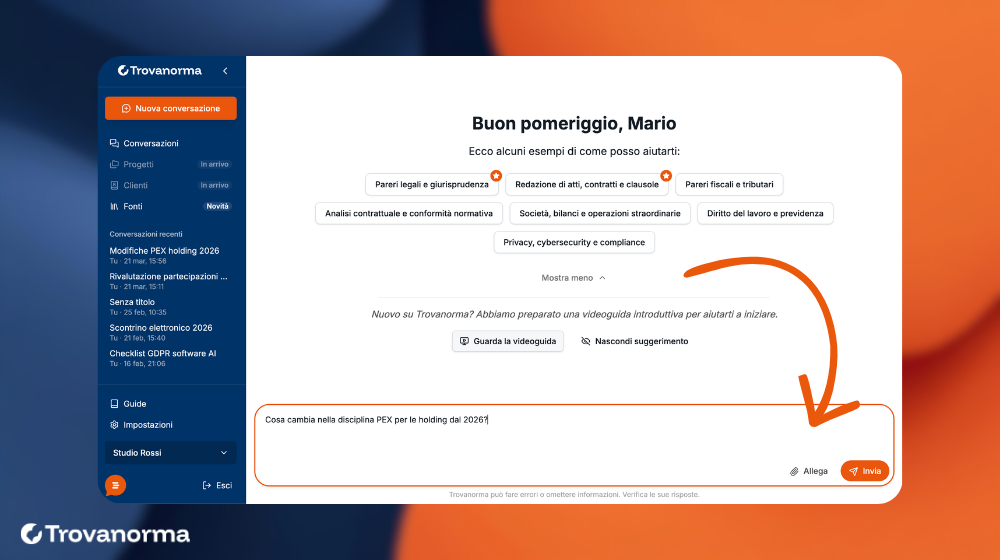
oppure dal menu laterale cliccando su + Nuova conversazione
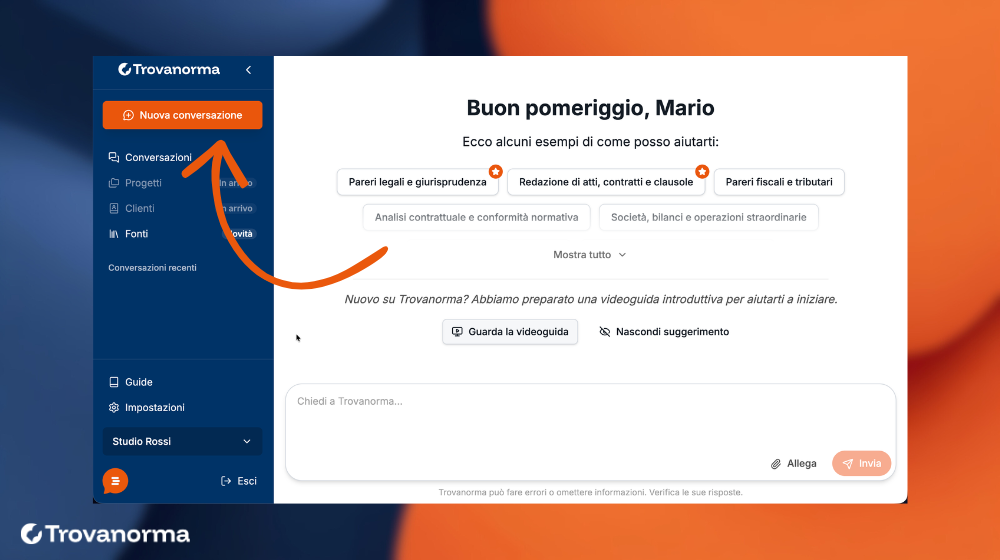
Ogni conversazione è uno spazio di lavoro dedicato a un quesito specifico, così puoi mantenere ordinati domanda, risposta e documenti generati.
Scrivi la domanda nel punto giusto
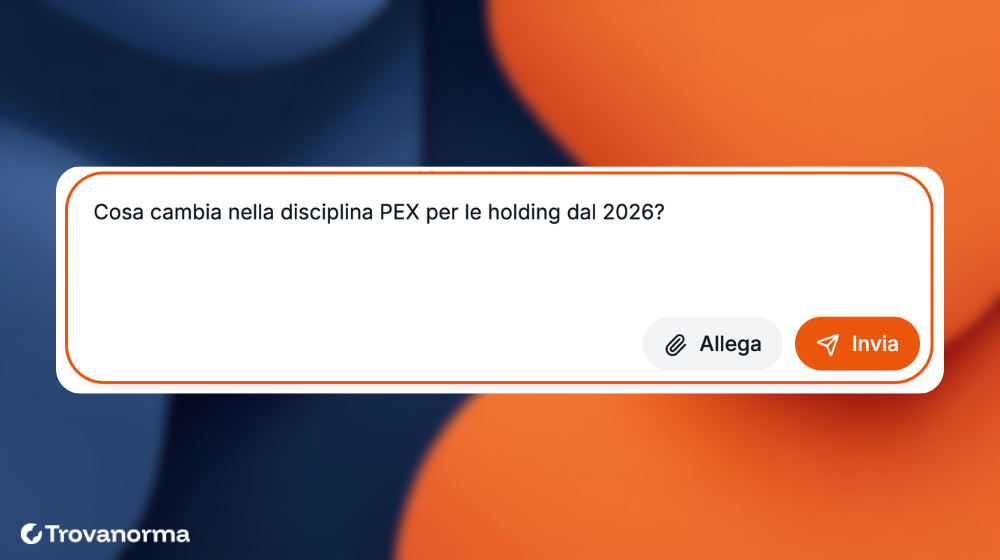
Nel box in basso (“Chiedi a Trovanorma…”) scrivi la tua richiesta in linguaggio naturale, come la formuleresti a un collega esperto.
Puoi anche partire dai suggerimenti presenti nella schermata iniziale (es. pareri legali, contratti, fiscale) per orientare la richiesta.
Più sei specifico sullo scenario, più il risultato sarà preciso.
Aggiungi materiali utili
Puoi allegare documenti alla richiesta cliccando su Allega.
Questo è utile se hai:
bozze
clausole
estratti normativi
documenti di partenza
Limiti:
fino a 5 file
massimo 25 pagine per file
massimo 50 MB per file
Gli allegati aiutano Trovanorma a lavorare in modo più aderente al tuo caso.
Invia e attendi l’elaborazione
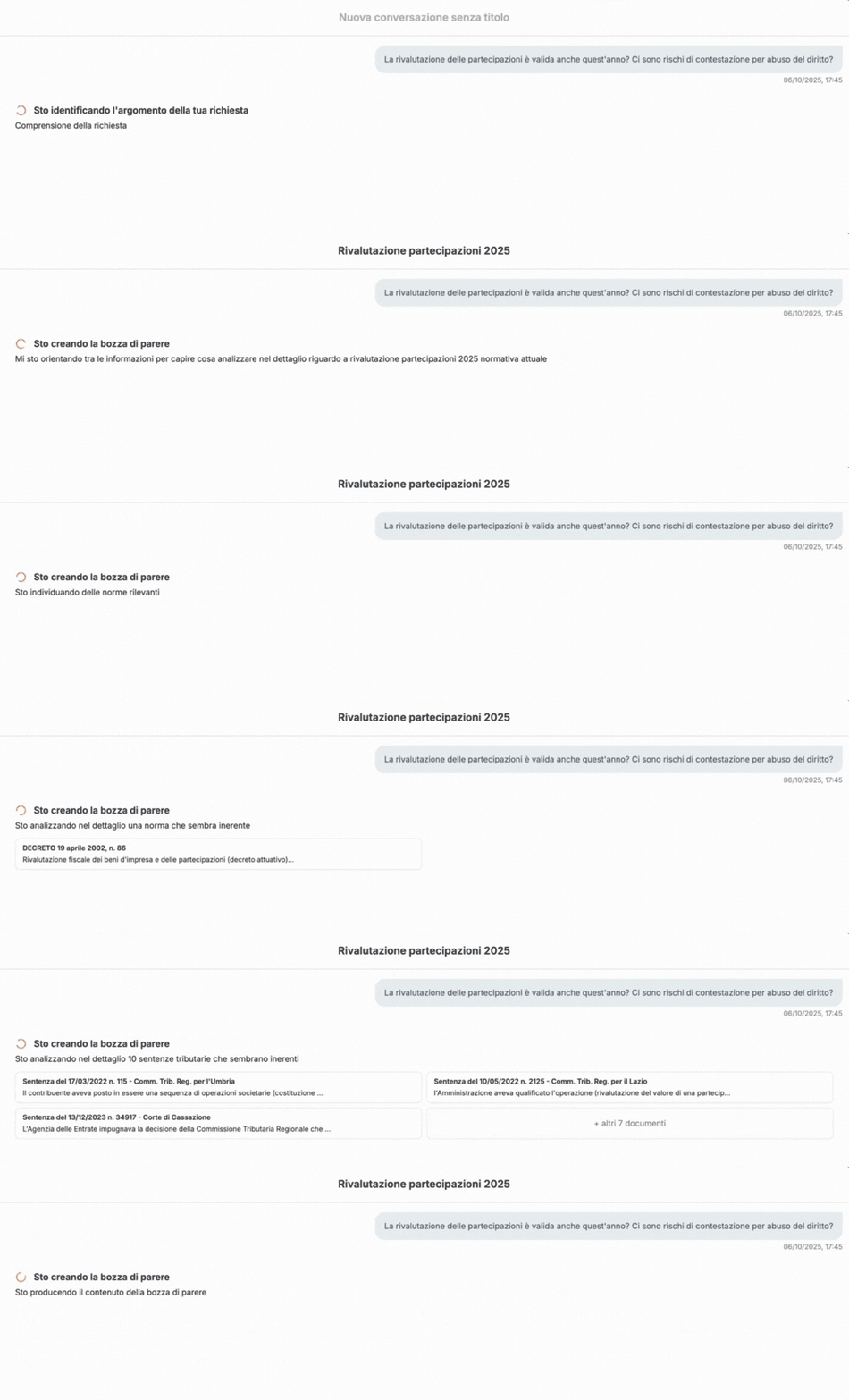
Dopo aver cliccato Invia, Trovanorma:
analizza la richiesta
integra le fonti rilevanti
struttura il risultato in modo ordinato
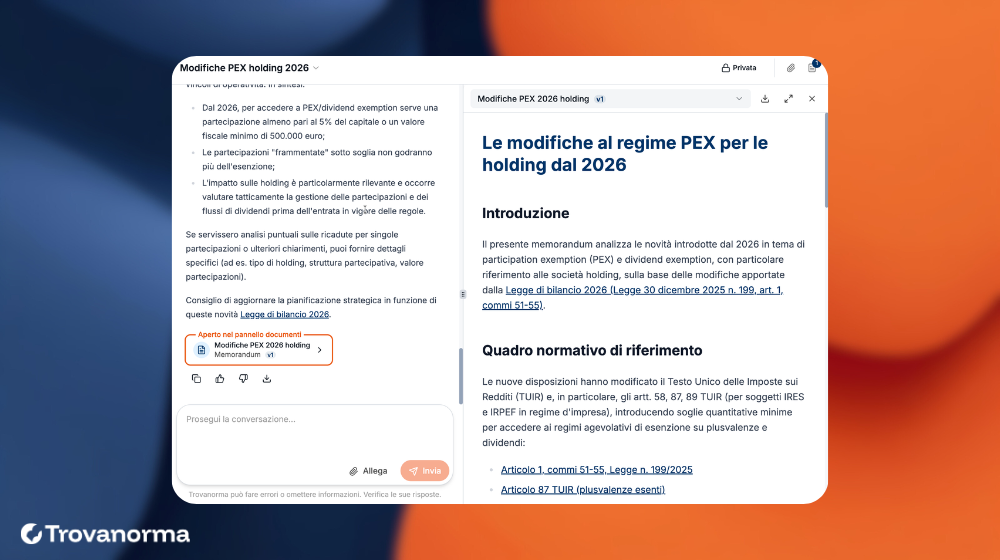
Leggi il risultato e, quando presente, il documento generato
In pochi istanti riceverai:
✔ Una risposta completa con spiegazione e riferimenti normativi
✔ Un documento generato (quando utile)
Ad esempio:
Parere
Contratto
Documento generico
Memorandum
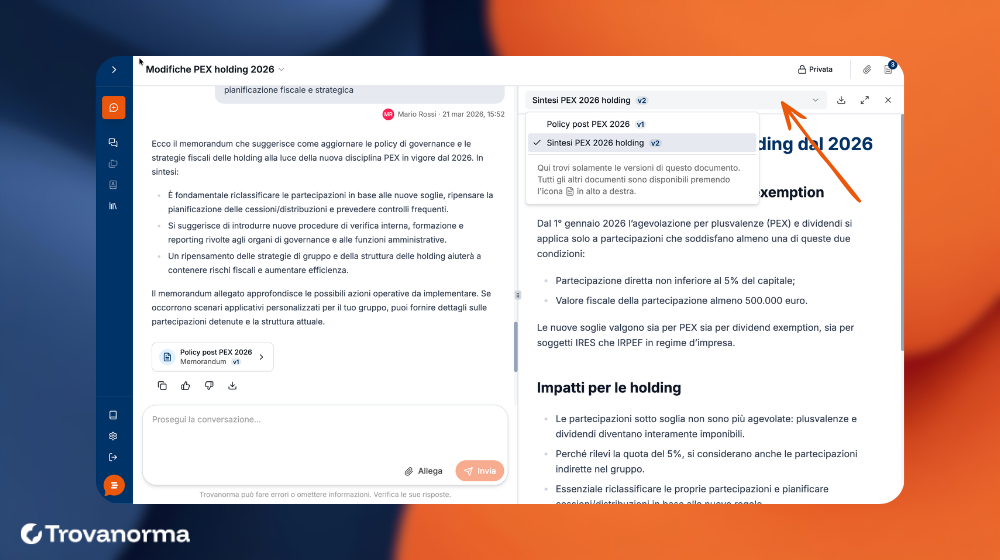
Il documento viene visualizzato accanto alla risposta e può avere più versioni (es. v1, v2).
Non è obbligatorio indicare il tipo di documento: se non lo specifichi, l’AI sceglie automaticamente il formato più coerente.
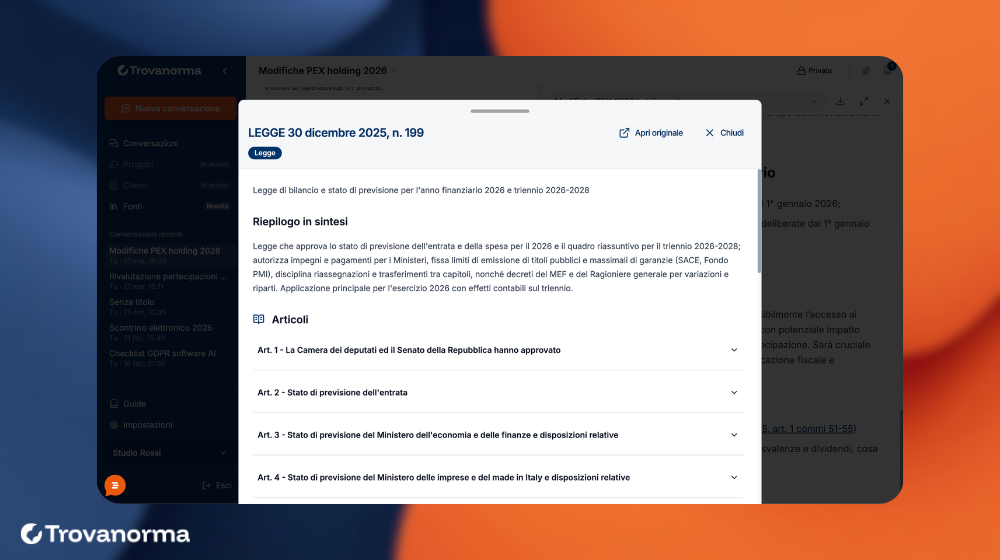
Verifica le fonti con un clic
Le risposte includono sempre riferimenti alle fonti.
Accanto a norme o sentenze puoi cliccare per:
aprire un pannello con il testo della fonte
consultare articoli e contenuti
accedere al documento originale
Esporta il documento
Quando apri un documento generato, puoi:
gestire le versioni (es. v1, v2)
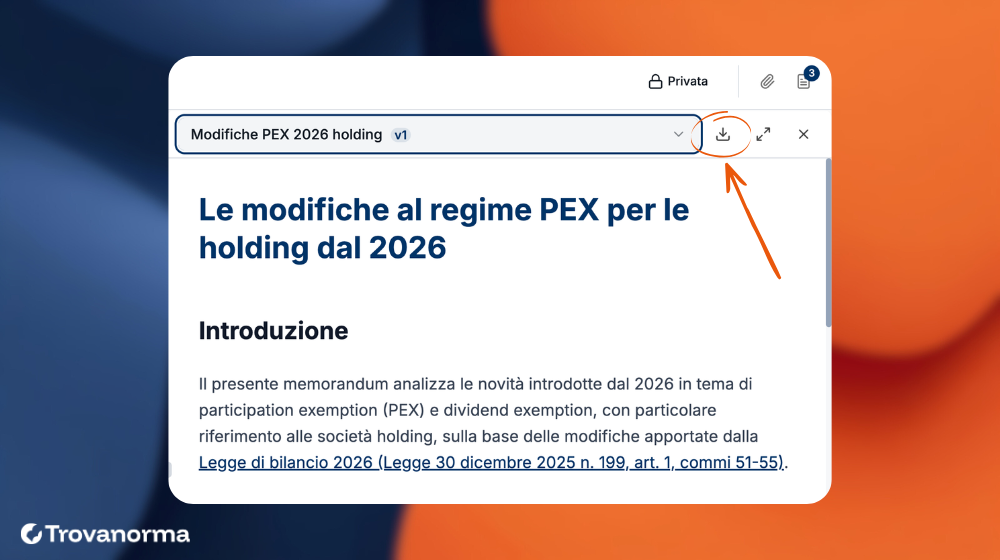
esportarlo tramite le opzioni disponibili (es. download o stampa)
Accedi rapidamente ad allegati e documenti della conversazione
Durante una conversazione, Trovanorma mantiene traccia di tutti i materiali utilizzati e generati.
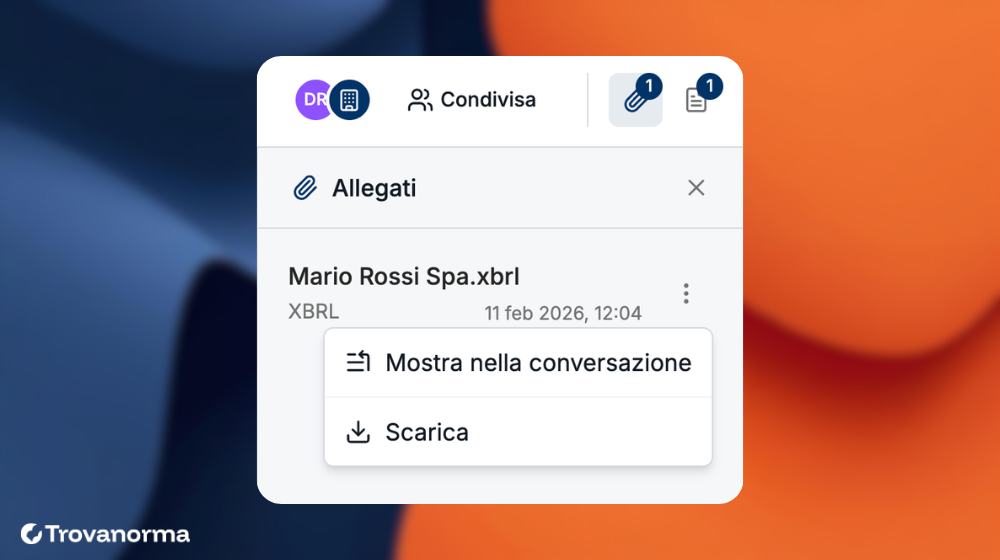
Allegati della conversazione
Cliccando sull’icona della graffetta in alto a destra puoi:
visualizzare tutti i file caricati nel corso della conversazione
recuperare documenti anche caricati in messaggi precedenti
scaricare gli allegati quando necessario
Questo è utile per ritrovare rapidamente materiali già utilizzati senza doverli caricare di nuovo.
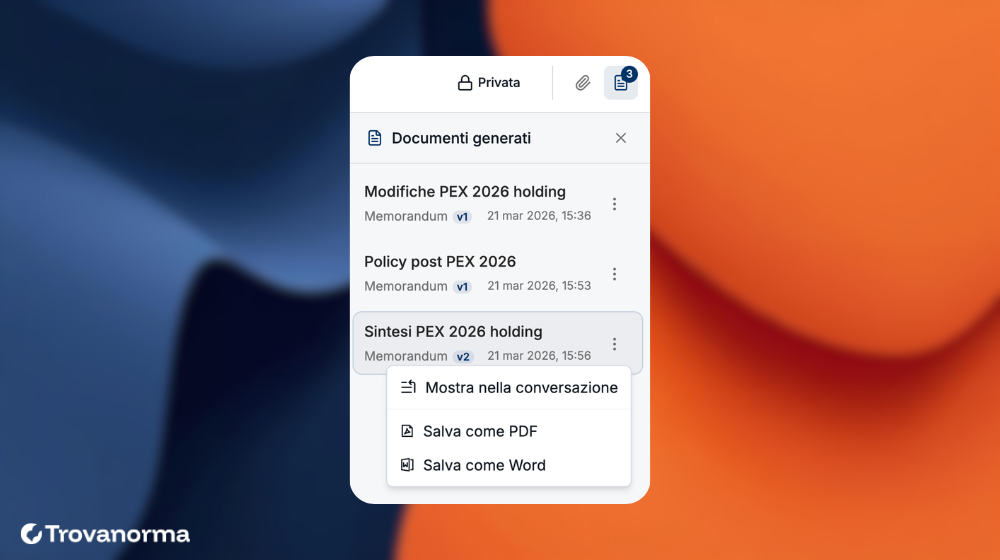
Documenti generati
Cliccando sull’icona del documento in alto a destra puoi:
visualizzare tutti i documenti generati dall’AI nella conversazione
accedere alle diverse versioni (es. v1, v2)
aprire un documento per consultarlo
salvarlo nei formati disponibili (es. PDF o Word)
Questo pannello ti permette di avere sempre sotto controllo tutti gli output prodotti, anche dopo più iterazioni.
Domande frequenti
❓Devo sempre creare una nuova conversazione?
Puoi scrivere direttamente nel campo “Chiedi a Trovanorma…”: la conversazione verrà creata automaticamente.
È consigliato creare conversazioni separate quando:
stai lavorando su temi diversi
vuoi mantenere ordine tra i vari quesiti
❓Posso fare più domande nella stessa conversazione?
Sì. Puoi usare il campo “Prosegui la conversazione…” per:
aggiungere dettagli
chiedere chiarimenti
modificare il risultato
Questo è utile per iterare rapidamente sullo stesso caso.
❓Cosa succede se la mia domanda è troppo generica?
Se la richiesta non contiene abbastanza informazioni, Trovanorma può chiederti di aggiungere dettagli prima di procedere con l’elaborazione.
In questo modo:
eviti risposte poco precise
ottieni un risultato più mirato al tuo caso
In questi casi, la richiesta non viene ancora elaborata completamente finché non fornisci le informazioni necessarie.
Per migliorare il risultato, aggiungi:
contesto (es. tipo di società, scenario)
obiettivo (es. analisi, bozza documento)
eventuali vincoli o casi specifici
Per capire quando una richiesta viene effettivamente conteggiata tra i quesiti disponibili, consulta la guida "Quesiti su Trovanorma: cosa sono, quando vengono conteggiati e dove vederli".
❓Devo indicare il tipo di documento (parere, contratto, ecc.)?
No, non è obbligatorio.
Trovanorma sceglie automaticamente il formato più adatto.
Se però hai un’esigenza specifica, puoi indicarla nella richiesta.
❓Posso modificare un documento generato?
Sì. Puoi:
chiedere modifiche nella stessa conversazione
generare nuove versioni (es. v2, v3)
❓A cosa servono gli allegati?
Gli allegati permettono a Trovanorma di lavorare su materiali concreti, ad esempio:
bozze di contratto
clausole
documenti esistenti
Questo rende il risultato più aderente al tuo caso.
❓Ci sono limiti agli allegati?
Sì:
massimo 5 file
massimo 25 pagine per file
massimo 50 MB per file
❓Come posso verificare le fonti?
Puoi cliccare sui riferimenti presenti nella risposta per:
aprire il testo della norma o della sentenza
consultare i contenuti direttamente in piattaforma
accedere alla fonte originale
❓Posso esportare il documento?
Sì. Dal pannello del documento puoi:
scaricarlo
stamparlo
lavorare sulle diverse versioni
❓Cosa fare se il risultato non è quello che mi aspettavo?
Non è necessario ripartire da zero. Puoi:
aggiungere dettagli
correggere il contesto
chiedere una revisione
Iterare nella stessa conversazione è il modo più veloce per ottenere un risultato corretto.