
La sezione Documenti nelle Impostazioni permette di personalizzare l’aspetto dei documenti generati in Trovanorma.
È utile quando vuoi uniformare l’output ai tuoi standard professionali (studio, azienda, brand) senza dover intervenire manualmente ogni volta.
Le modifiche configurate in questa sezione si applicano automaticamente a tutti i documenti, inclusi quelli già generati in precedenza.
In breve
In questa sezione puoi:
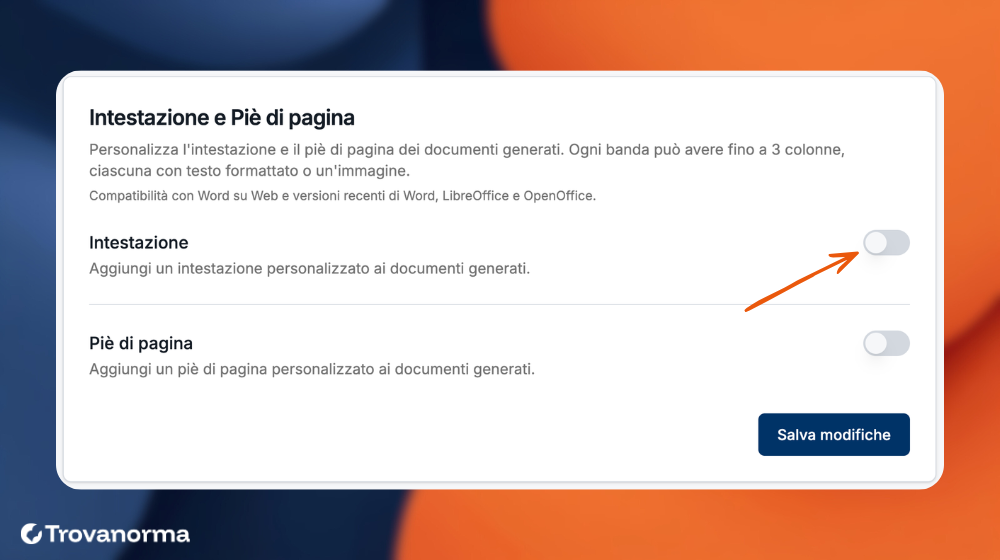
aggiungere un’intestazione personalizzata
aggiungere un piè di pagina personalizzato
scegliere il numero di colonne per la disposizione dei contenuti
inserire il logo o dati dello studio
attivare o disattivare il watermark Trovanorma
Le modifiche sono immediate e retroattive su tutti i documenti.
Come usare la funzione
Accesso alla sezione
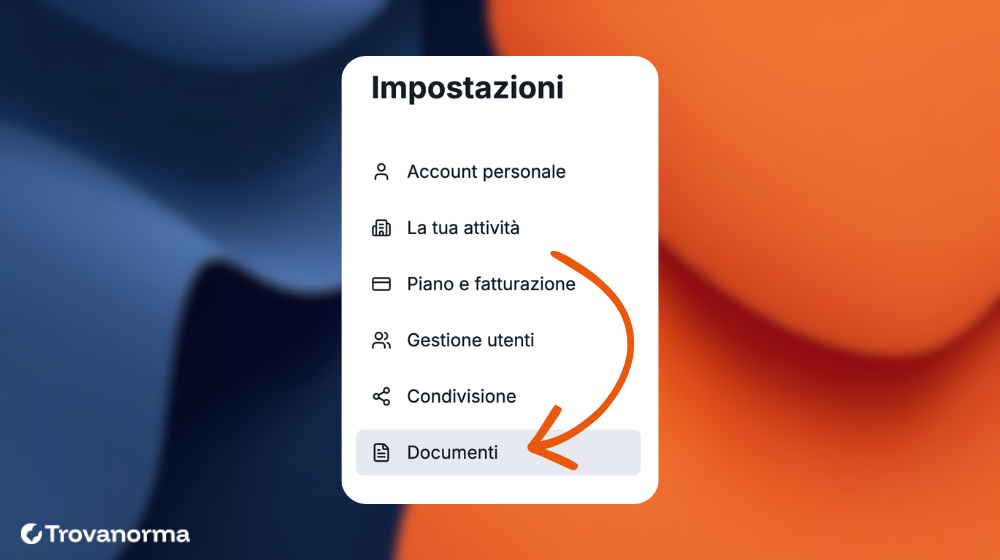
Apri Impostazioni dal menu laterale
Seleziona Documenti
Configurare intestazione e piè di pagina
Attiva il toggle su Intestazione o Piè di pagina
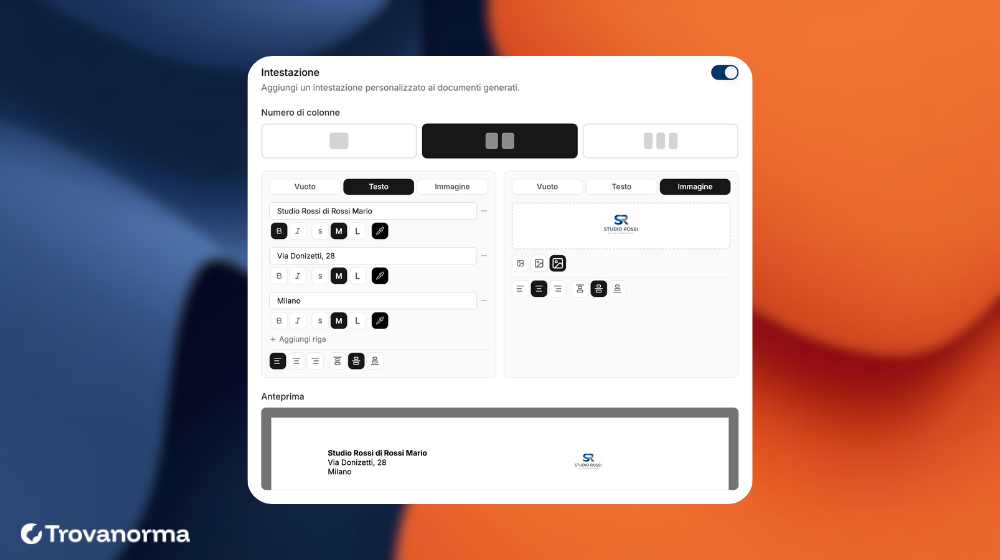
Scegli il numero di colonne (1, 2 o 3)
Per ogni colonna seleziona il contenuto:
Vuoto: nessun contenuto
Testo: inserisci testo formattato (es. nome studio, indirizzo)
Immagine: carica un logo o un elemento grafico
Se utilizzi il testo:
puoi aggiungere più righe
puoi formattare (grassetto, corsivo, dimensione)
Se utilizzi un’immagine:
caricala nello spazio dedicato
scegli l’allineamento
Verifica l’anteprima in basso
Clicca Salva modifiche
Gestire il watermark
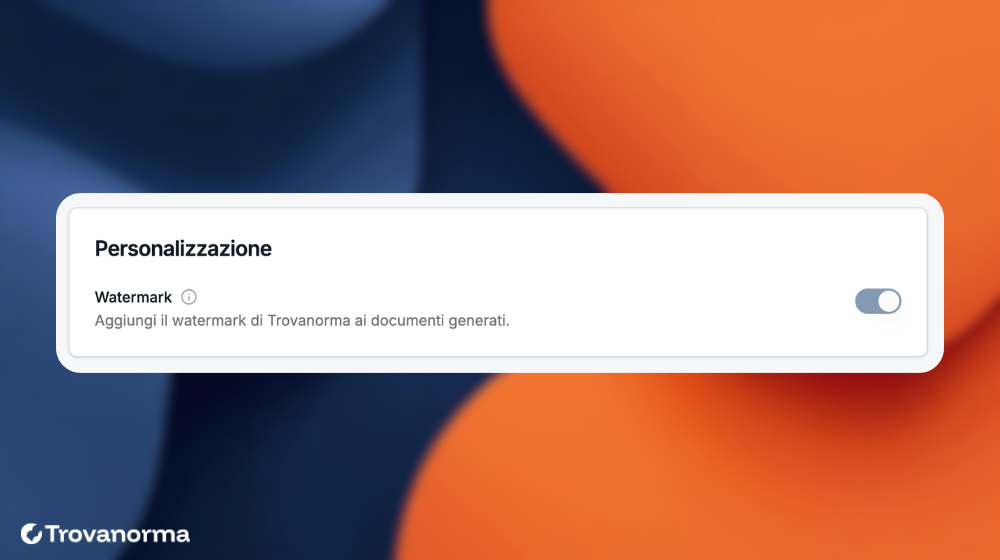
Vai nella sezione Personalizzazione
Individua l’opzione Watermark
Usa il toggle per attivarlo o disattivarlo
Nota importante
La disattivazione del watermark è disponibile solo con un abbonamento attivo.
Durante il periodo di prova, il watermark resta sempre visibile nei documenti.
Cosa fa e perché è utile
Questa sezione interviene direttamente sul livello di output, cioè sul documento finale che utilizzi con clienti o internamente.
Benefici operativi:
Coerenza: tutti i documenti hanno lo stesso formato e identità visiva
Riduzione del lavoro manuale: non serve modificare ogni file dopo l’esportazione
Professionalità: intestazione e piè di pagina standardizzati (es. studio, contatti, logo)
Controllo centralizzato: una modifica aggiorna tutto, senza interventi distribuiti
Domande frequenti
❓ Le modifiche si applicano anche ai documenti già generati?
Sì. Le impostazioni sono retroattive: aggiornando intestazione o piè di pagina, tutti i documenti vengono aggiornati automaticamente.
❓Posso usare sia testo che immagine nella stessa intestazione?
Sì. Puoi usare più colonne e scegliere per ciascuna se inserire testo, immagine o lasciarla vuota.
❓C’è un limite alla struttura dell’intestazione o del piè di pagina?
Sì. Puoi configurare fino a 3 colonne per ogni banda (intestazione o piè di pagina).
❓Il watermark è obbligatorio?
No. Puoi attivarlo o disattivarlo dalla sezione Personalizzazione.
❓Devo modificare ogni documento manualmente dopo l’esportazione?
No. La personalizzazione avviene a monte: i documenti vengono generati già con la configurazione impostata.
❓Posso rimuovere il watermark durante il periodo di prova?
No. Durante il trial il watermark è sempre attivo.
Puoi disattivarlo solo dopo aver attivato un abbonamento.