La sezione Gestione utenti permette di amministrare gli accessi alla tua area di lavoro in Trovanorma. Da qui puoi visualizzare gli utenti attivi, gestire i ruoli, invitare nuove persone e controllare gli inviti in sospeso. Le opzioni di gestione (ad esempio cambio ruolo, rimozione utenti e gestione inviti) sono disponibili agli utenti con i permessi necessari, come gli Amministratori.
Per raggiungere questa pagina:
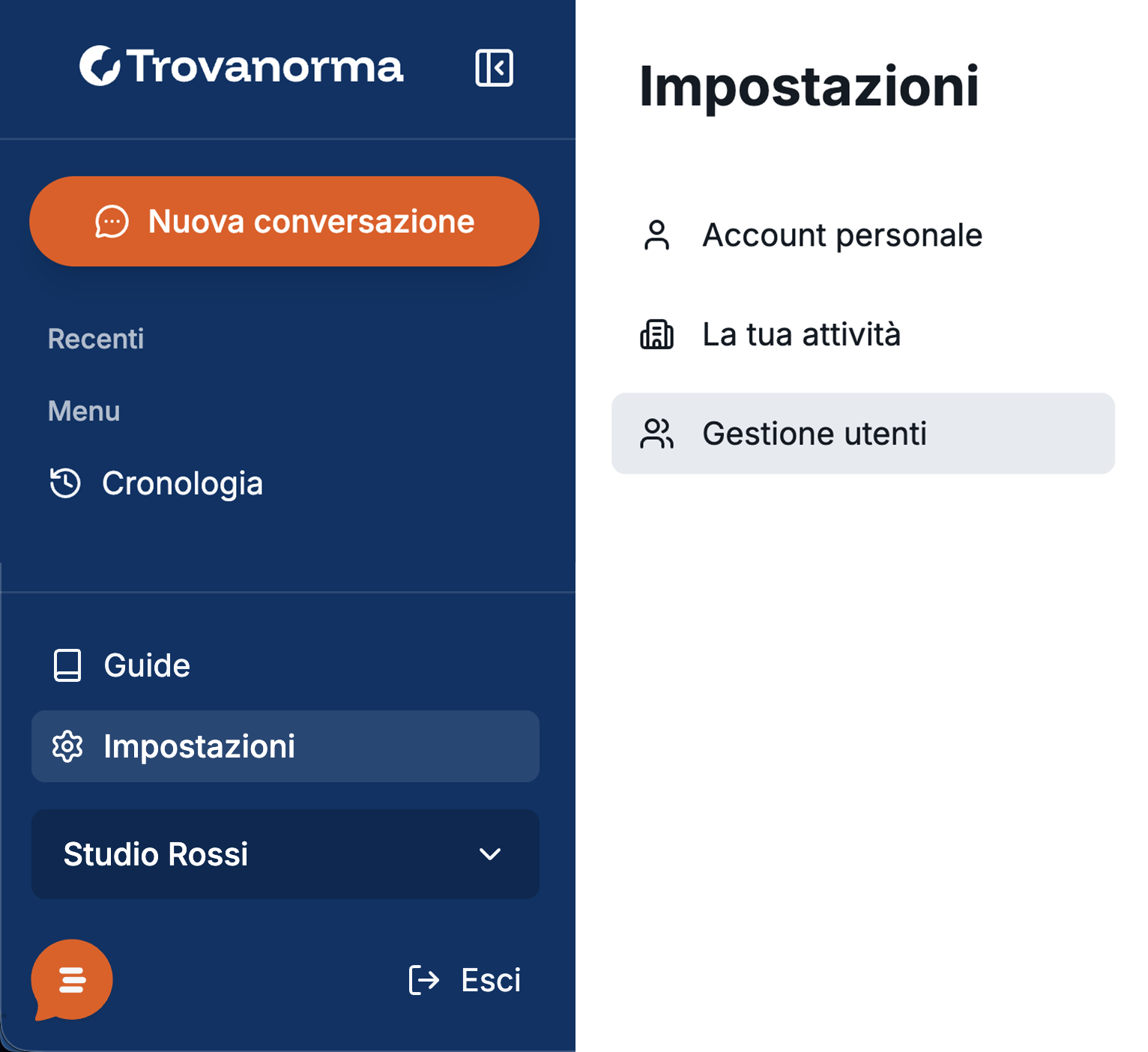
Apri Impostazioni dal menu laterale.
Nel menu di sinistra seleziona Gestione utenti.
Utenti attivi
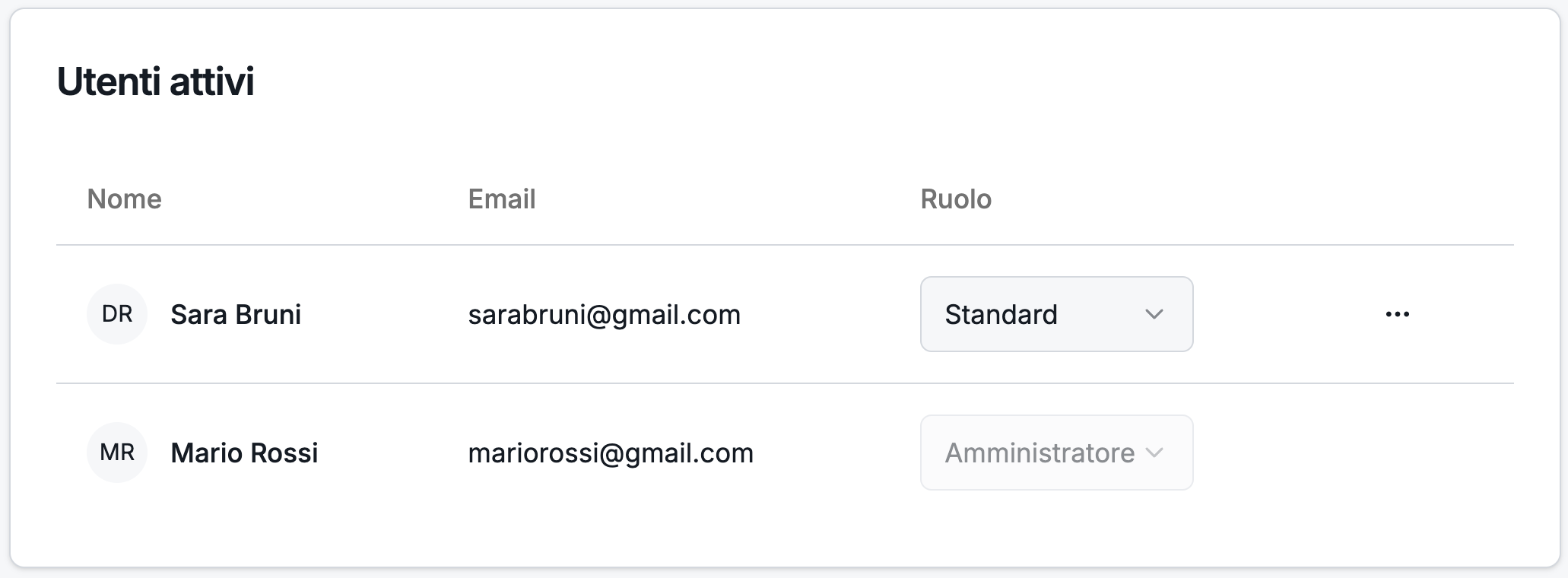
La sezione Utenti attivi mostra l’elenco delle persone che hanno già accesso all’area di lavoro, con Nome, Email e Ruolo.
Come modificare il ruolo di un utente
Nella tabella Utenti attivi, individua l’utente interessato.
Nella colonna Ruolo, apri il menu a tendina.
Seleziona il ruolo desiderato (ad esempio Standard o Amministratore).
Il ruolo definisce i permessi dell’utente all’interno dell’area di lavoro.
Come rimuovere un utente
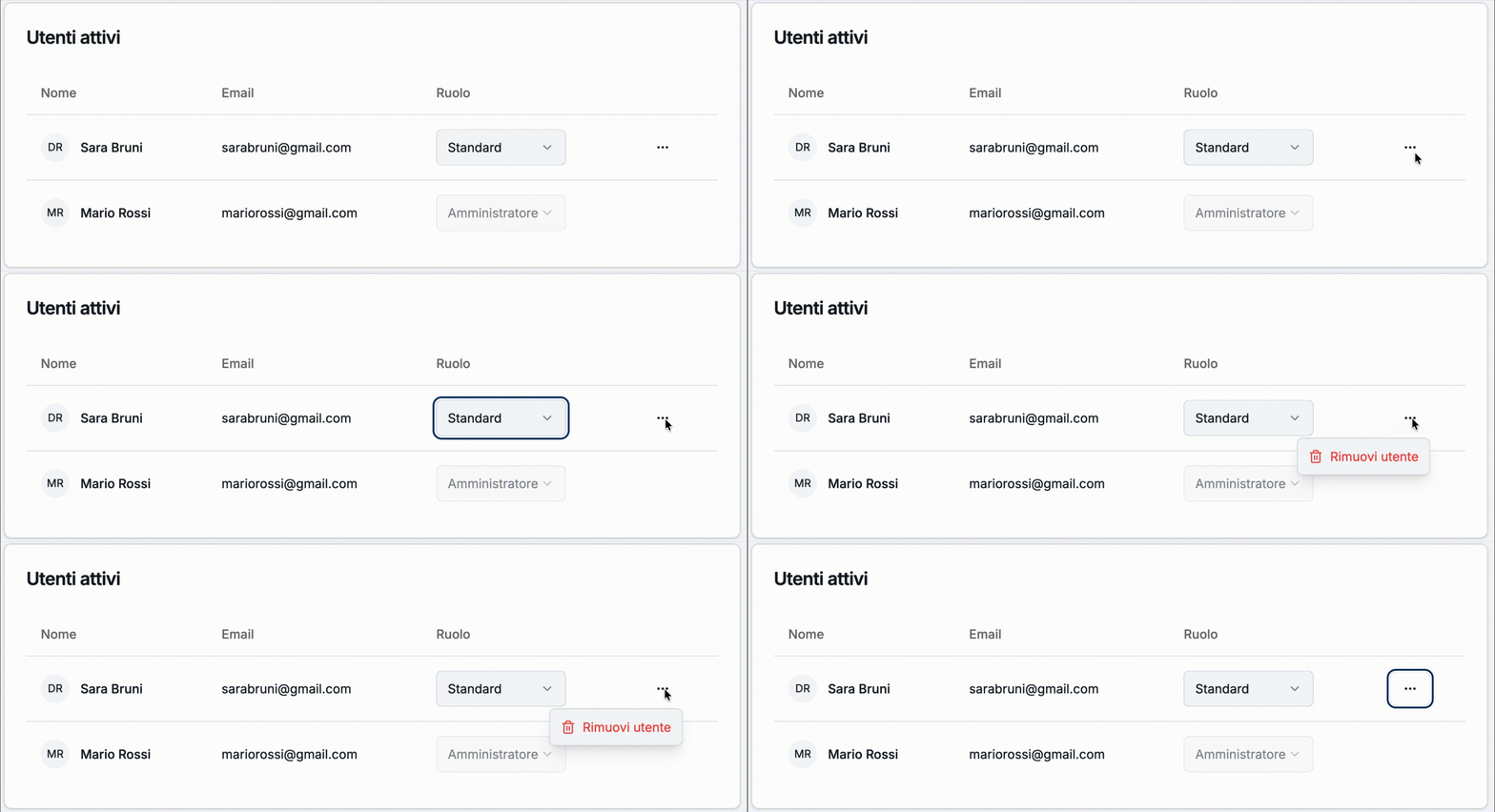
Nella sezione Utenti attivi, individua l’utente che vuoi rimuovere.
Clicca sui tre puntini (…) alla fine della riga.
Seleziona Rimuovi utente.
Nel messaggio di conferma “Sei sicuro di voler rimuovere questo utente?”, verifica l’avviso che l’utente perderà immediatamente l’accesso all’area di lavoro.
Clicca Rimuovi per confermare, oppure Annulla per interrompere l’operazione.
Dopo la rimozione, l’utente non avrà più accesso all’area di lavoro.
Invita nuovo utente
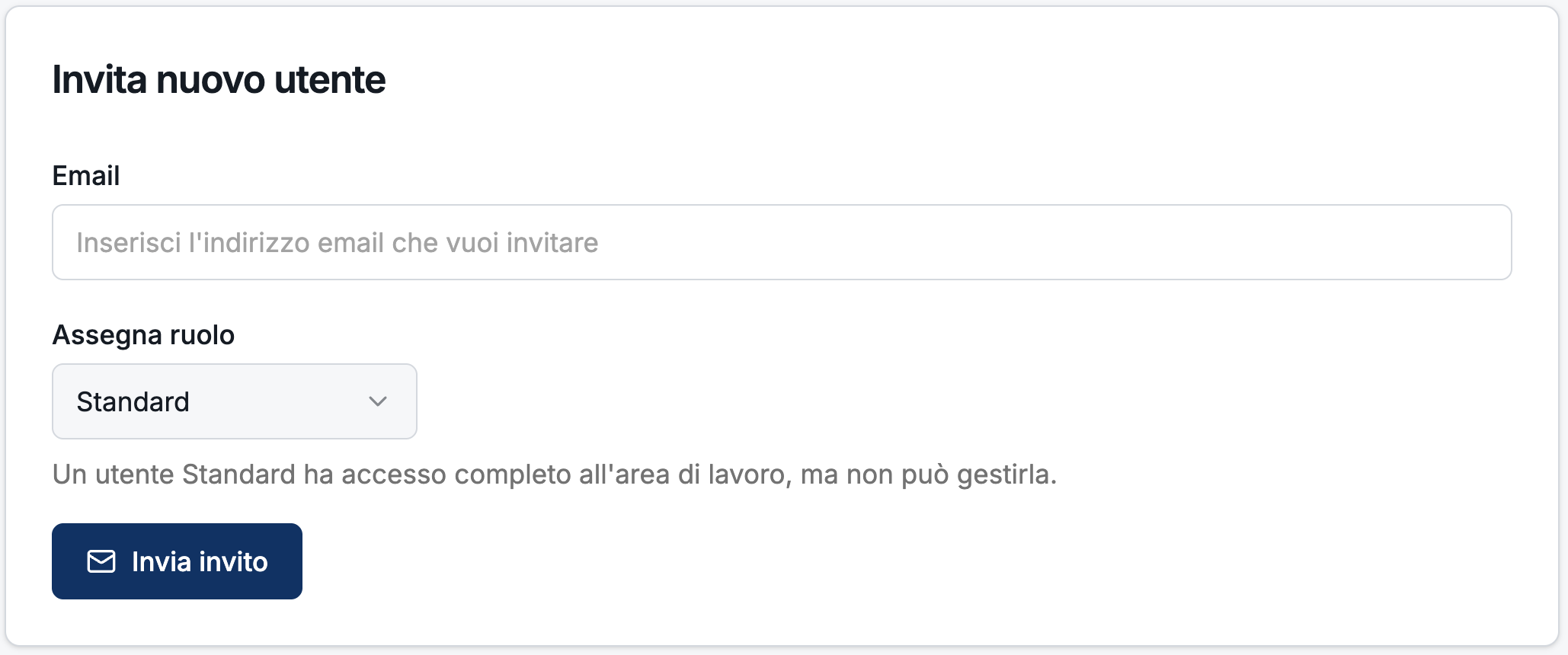
La sezione Invita nuovo utente serve per concedere accesso a una nuova persona tramite invito email.
Assegnazione del ruolo
Nel menu Assegna ruolo sono disponibili le opzioni Standard e Amministratore. Per Standard è indicato che l’utente ha accesso completo all’area di lavoro, ma non può gestirla (quindi non può amministrare impostazioni e utenti).
Come invitare un nuovo utente
Inserisci l’indirizzo nel campo Email.
In Assegna ruolo, seleziona Standard oppure Amministratore.
Clicca Invia invito.
Dopo l’invio, l’invito comparirà nella sezione Inviti in sospeso finché non viene accettato oppure finché non raggiunge la data di scadenza.
Inviti in sospeso
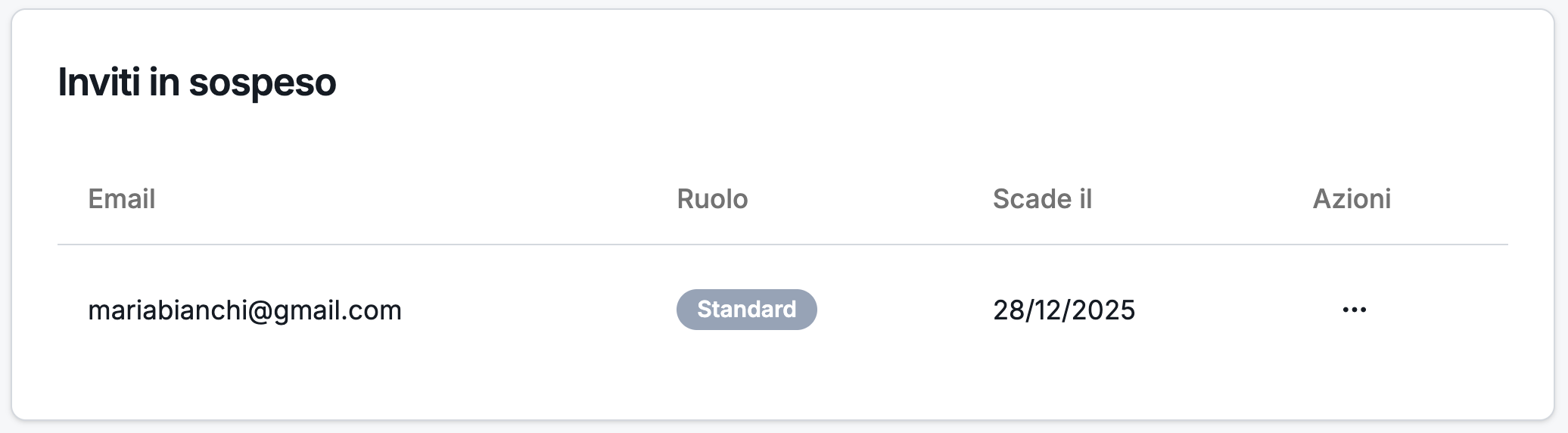
La sezione Inviti in sospeso mostra gli inviti già inviati ma non ancora accettati. Per ogni invito sono indicati Email, Ruolo, Scade il e un menu Azioni con i tre puntini (…).
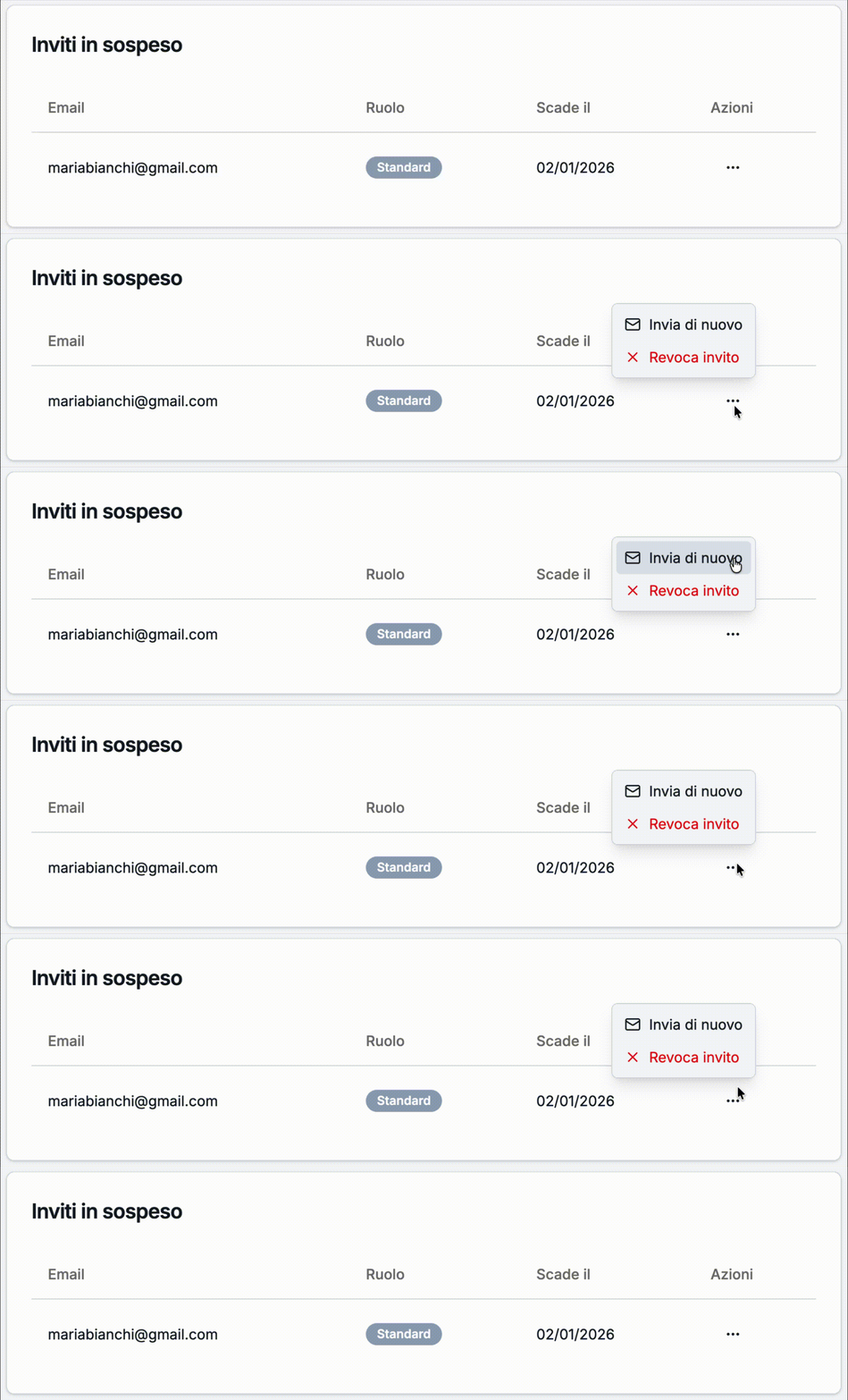
Invia di nuovo
Usa questa opzione se la persona invitata non ha ricevuto l’email o ha bisogno che l’invito venga reinviato.
Vai in Inviti in sospeso.
Nella riga dell’invito, clicca sui tre puntini (…) nella colonna Azioni.
Seleziona Invia di nuovo.
Revoca invito
Usa questa opzione se hai invitato l’indirizzo sbagliato o non vuoi più concedere l’accesso prima che l’invito venga accettato.
Vai in Inviti in sospeso.
Nella riga dell’invito, clicca sui tre puntini (…) nella colonna Azioni.
Seleziona Revoca invito.
Dopo la revoca, l’invito non sarà più valido.
Cosa succede alla persona invitata
Email di invito
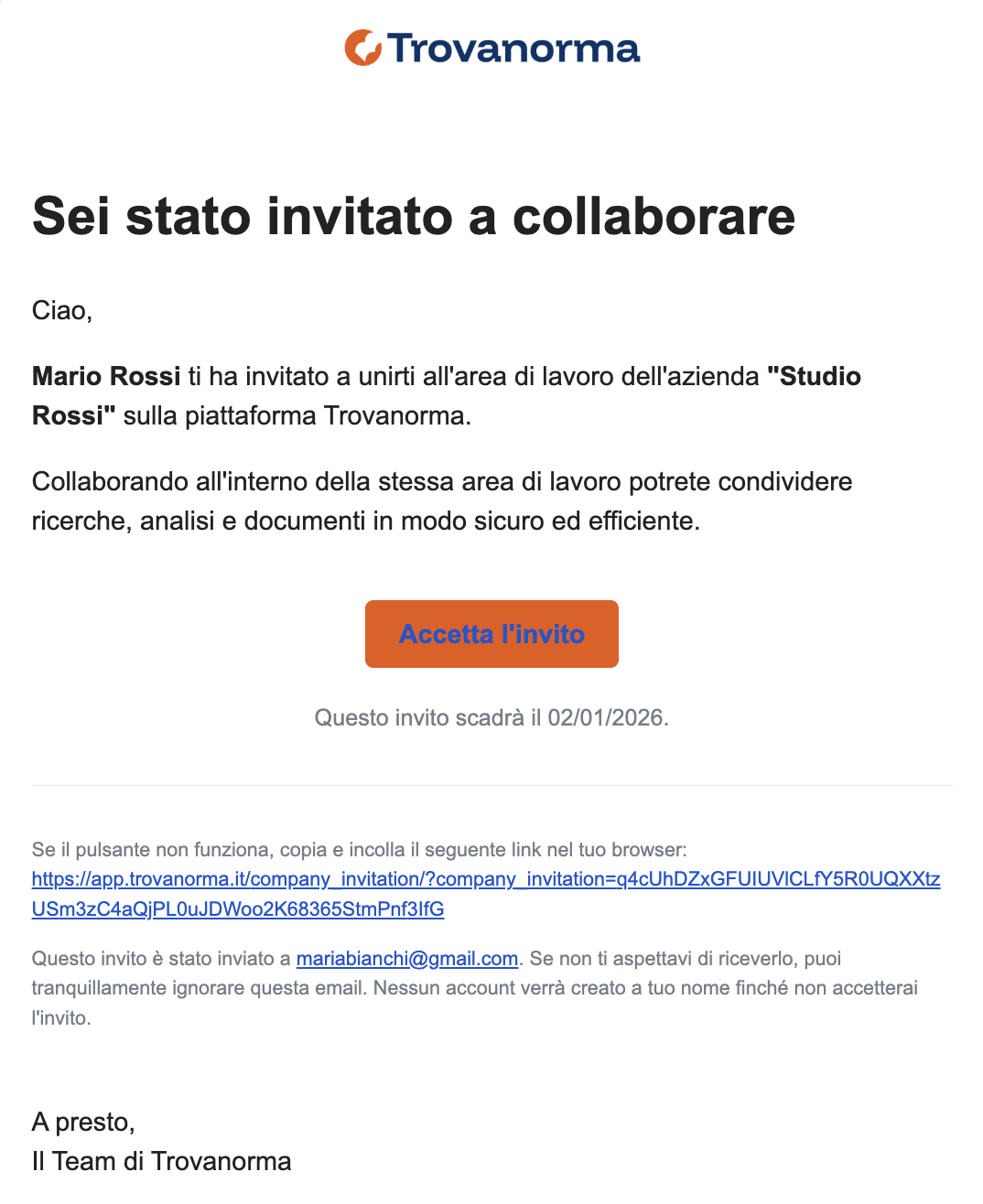
La persona invitata riceve un’email con intestazione “Sei stato invitato a collaborare” inviata da no-reply@trovanorma.it. Nel testo viene indicato:
chi ha inviato l’invito (nome dell’invitante);
a quale area di lavoro sta invitando;
la data di scadenza dell’invito.
Nell’email è presente il pulsante Accetta l’invito, che permette di accettare e completare l’accesso.
Cosa vede al primo accesso
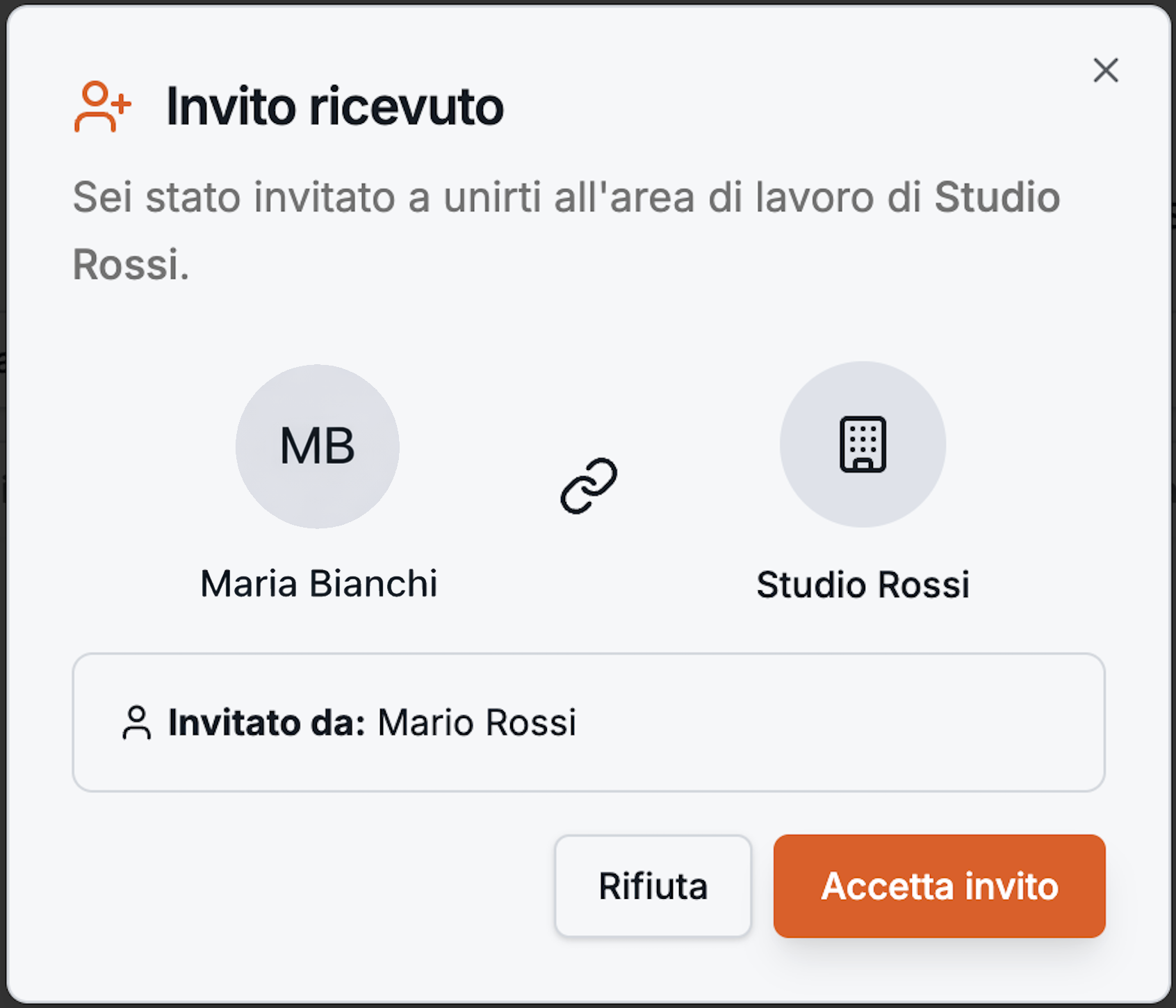
Quando l’invitato accede a Trovanorma, viene mostrata una finestra “Invito ricevuto” con i dettagli dell’invito e l’indicazione “Invitato da: …”. Da qui l’utente può scegliere:
Accetta invito, per entrare nell’area di lavoro;
Rifiuta, per non unirsi all’area di lavoro.
Dopo l’accettazione, l’utente risulta tra gli Utenti attivi dell’area di lavoro e l’invito non risulta più “in sospeso”. Da quel momento potrà lavorare nell’area di lavoro in base al ruolo assegnato.